Revierkarte unterwegs
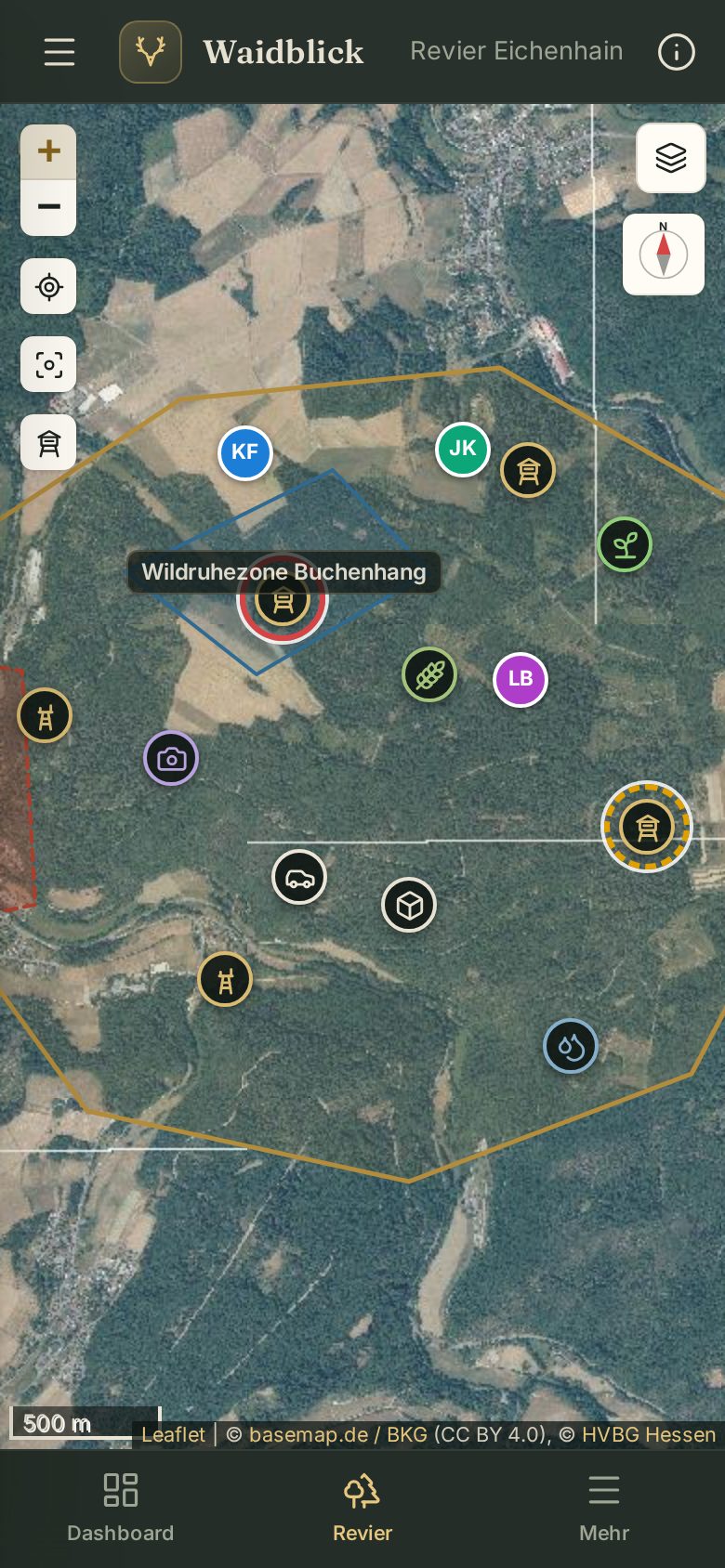
Auf dem Smartphone füllt die Revierkarte den ganzen Bildschirm. Die Listen unter der Karte (Flächen, Zonen, Einrichtungen, Rettungspunkte, Belegungen) sind ausgeblendet – alles Wichtige erreichst du über die Karte und die Revierinfo.
Schaltflächen auf der Karte
- + / − zoomen (oder mit zwei Fingern).
- Mein Standort – zentriert die Karte auf dich.
- Ganzes Revier zeigen.
- Einrichtungen bearbeiten (Hochsitz-Symbol) – siehe unten.
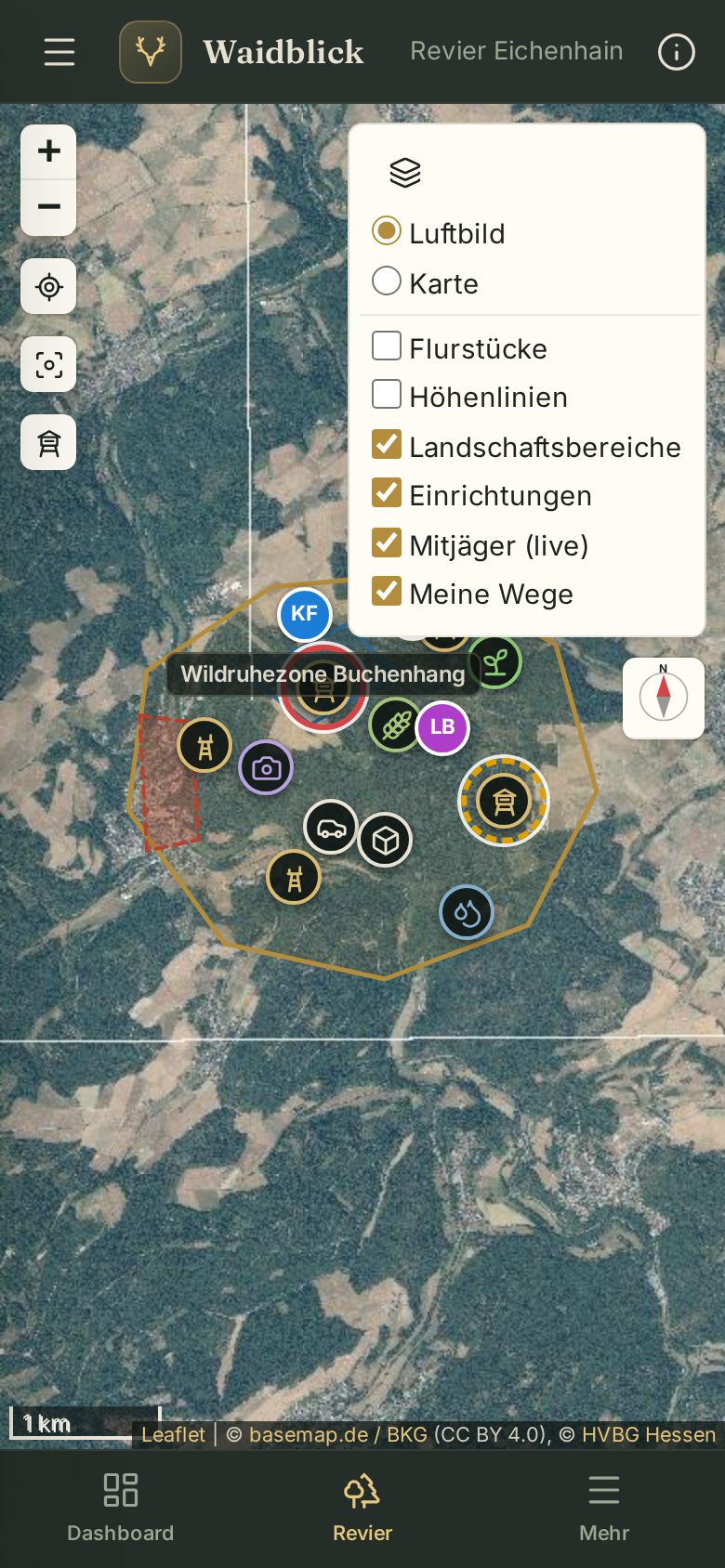
- Ebenen oben rechts – Luftbild oder Karte, Flurstücke, Höhenlinien und weitere Ebenen.
- Kompass – richtet die Karte nach deiner Blickrichtung aus.
Revierinfo
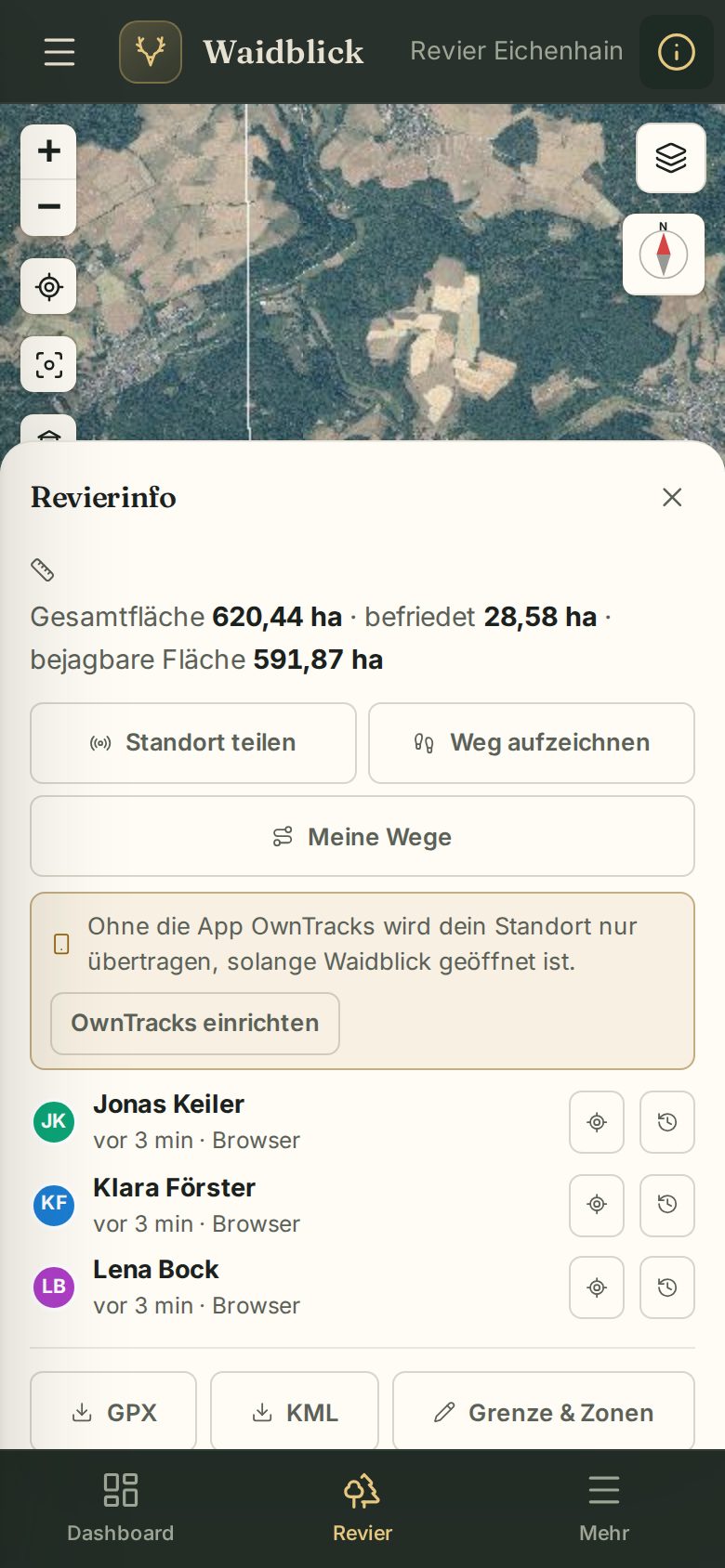
Das i oben rechts in der Titelleiste öffnet die Revierinfo: Flächen des Reviers, Standort teilen, Weg aufzeichnen, Meine Wege, OwnTracks, die Mitjäger mit geteiltem Standort sowie GPX/KML-Export und Grenze & Zonen.
Was diese Funktionen tun, steht unter Standort teilen und Wege aufzeichnen.
Einrichtungen im Revier anlegen
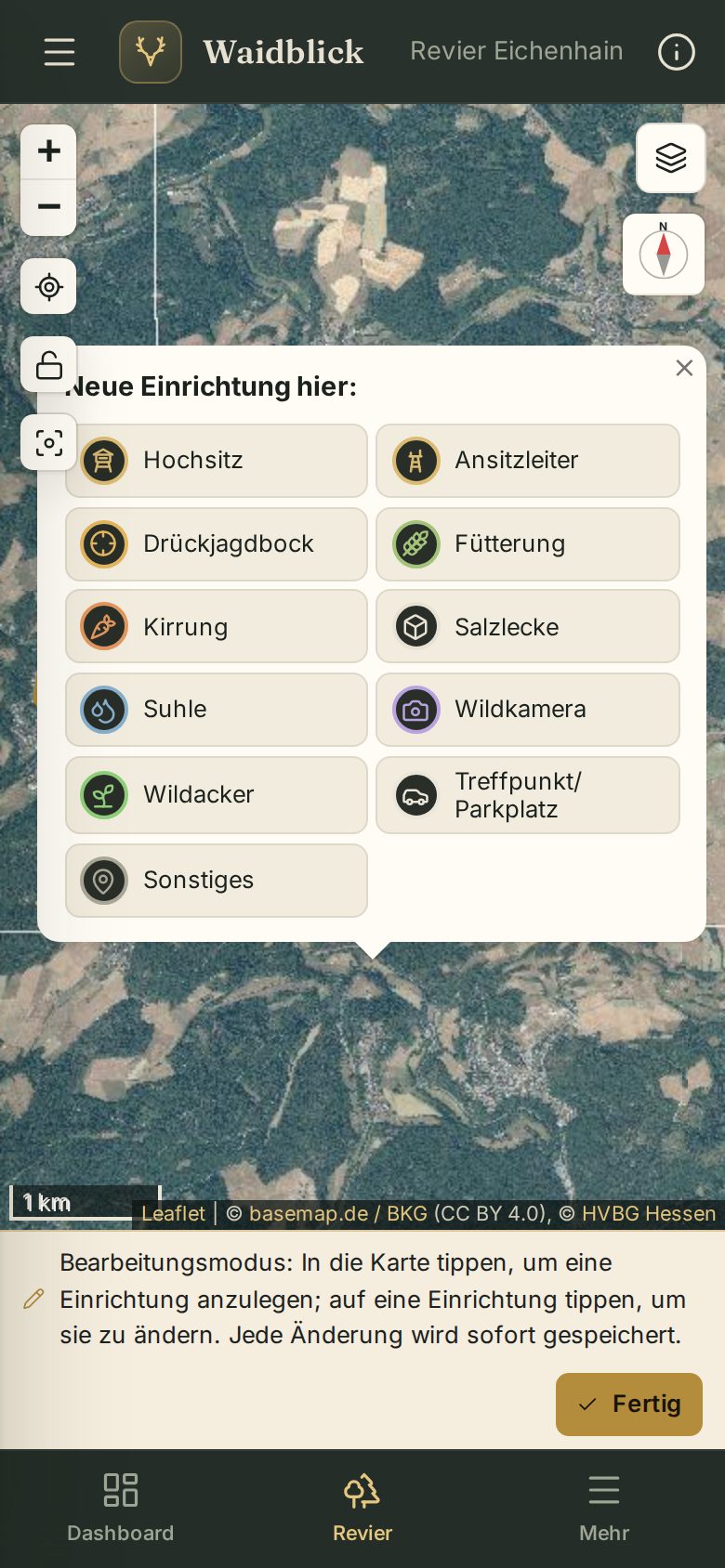
Steht ein neuer Hochsitz oder eine Wildkamera? Tippe auf das Hochsitz-Symbol links, dann in die Karte – oder auf Mein Standort und dann auf deinen Punkt. Wähle die Art; die Einrichtung ist sofort gespeichert. Fertig beendet den Modus.
Hochsitz belegen
Tippe auf einen Hochsitz und dann auf Hochsitz belegen. Belegte Sitze haben einen roten (jetzt) oder gelben (später heute) Ring. Mehr unter Hochsitz-Belegung.