Administration
Die Administration ist nur für Administratoren sichtbar (Menü: Administration). Der erste registrierte Benutzer einer Installation ist automatisch Administrator.
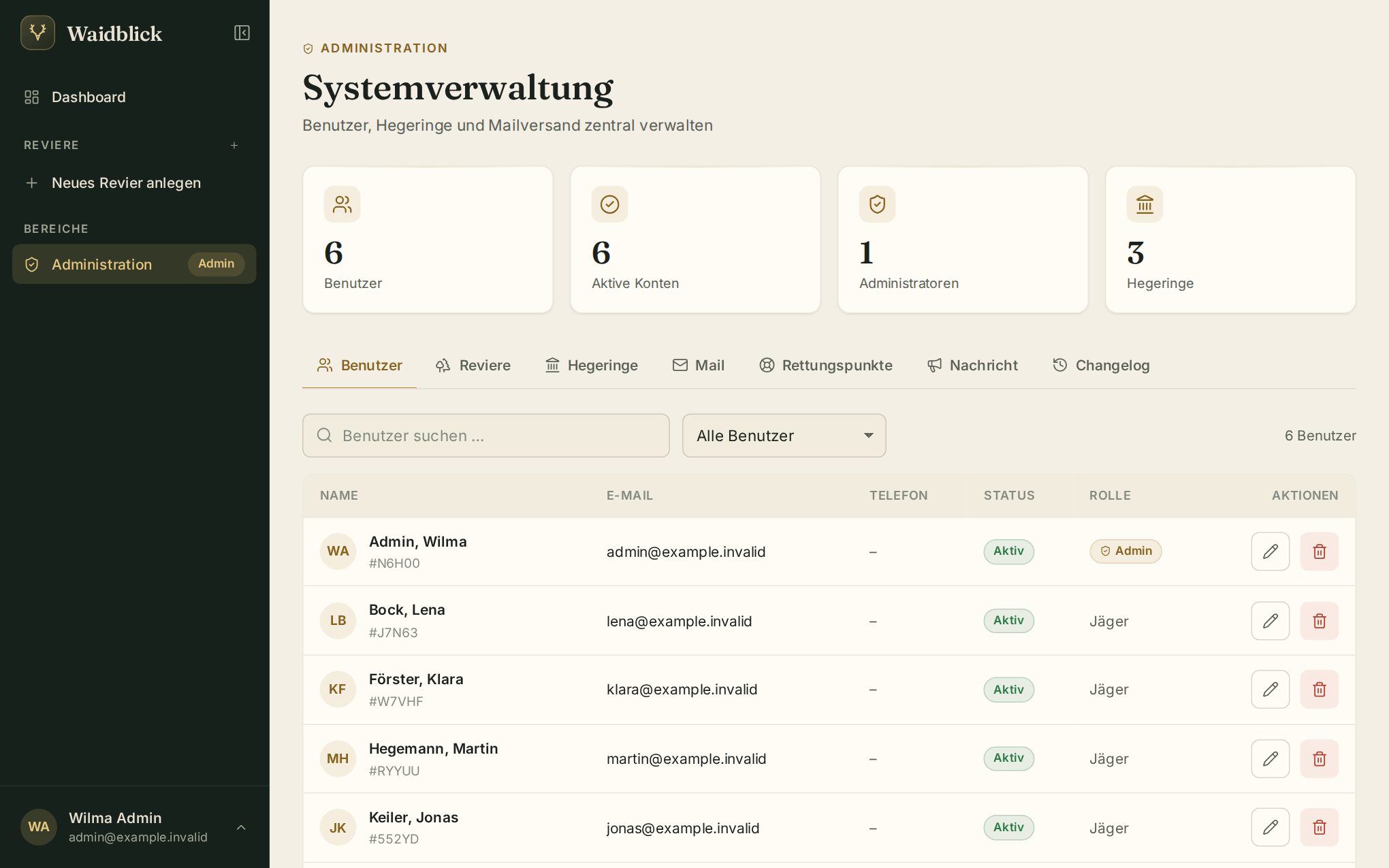
Oben stehen Kennzahlen (Benutzer, aktive Konten, Administratoren, Hegeringe), darunter die Reiter.
Benutzer
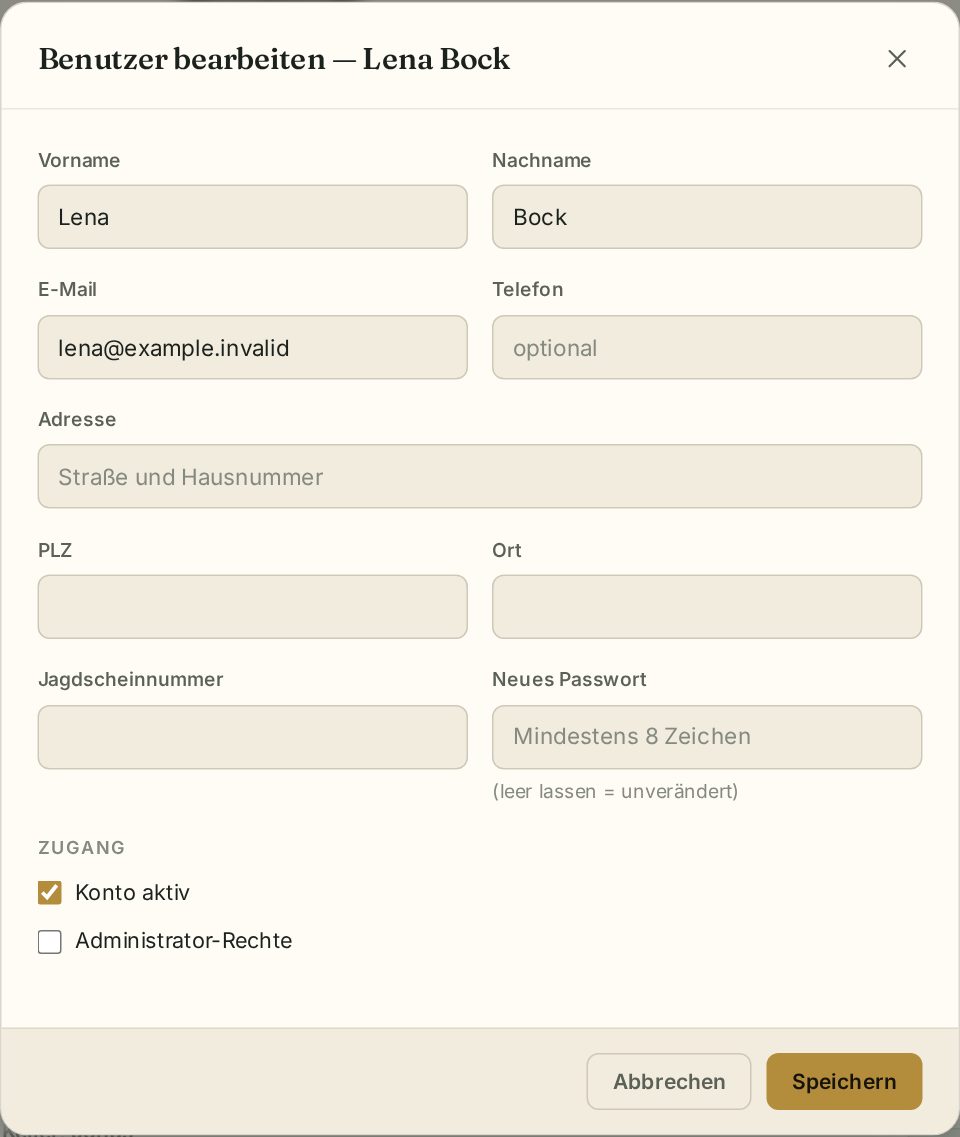
Suche und Filter (alle, aktive, inaktive, Administratoren, unbestätigte). Über das Stift-Symbol bearbeitest du einen Benutzer: alle Profildaten, ein neues Passwort sowie Konto aktiv und Administrator-Rechte. Mit dem Papierkorb löschst du ein Konto.
Reviere
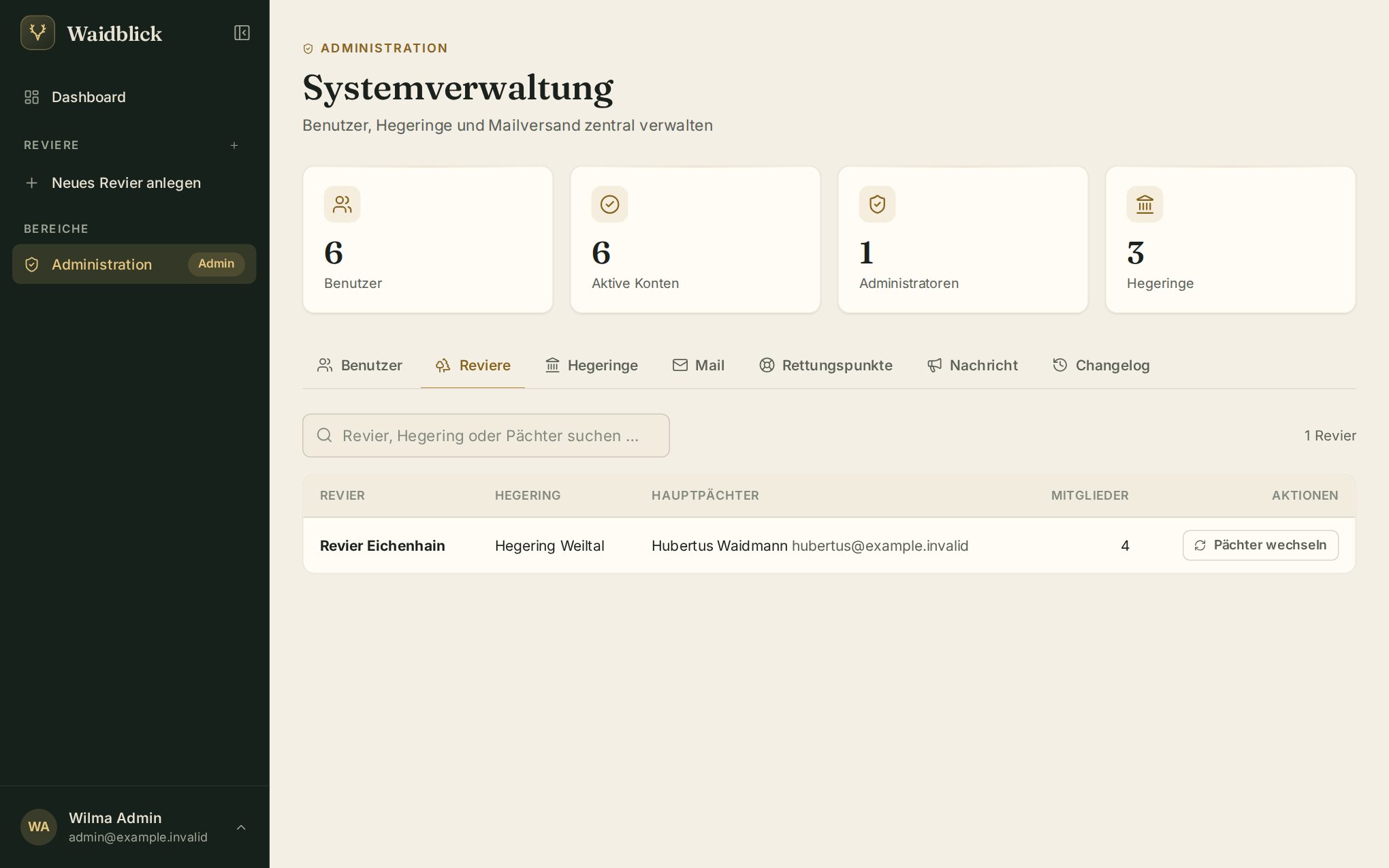
Alle Reviere mit Hegering, Hauptpächter und Anzahl Mitglieder. Pächter wechseln überträgt ein Revier – Administratoren können dabei auch eine beliebige registrierte Person (per E-Mail) zum Hauptpächter machen.
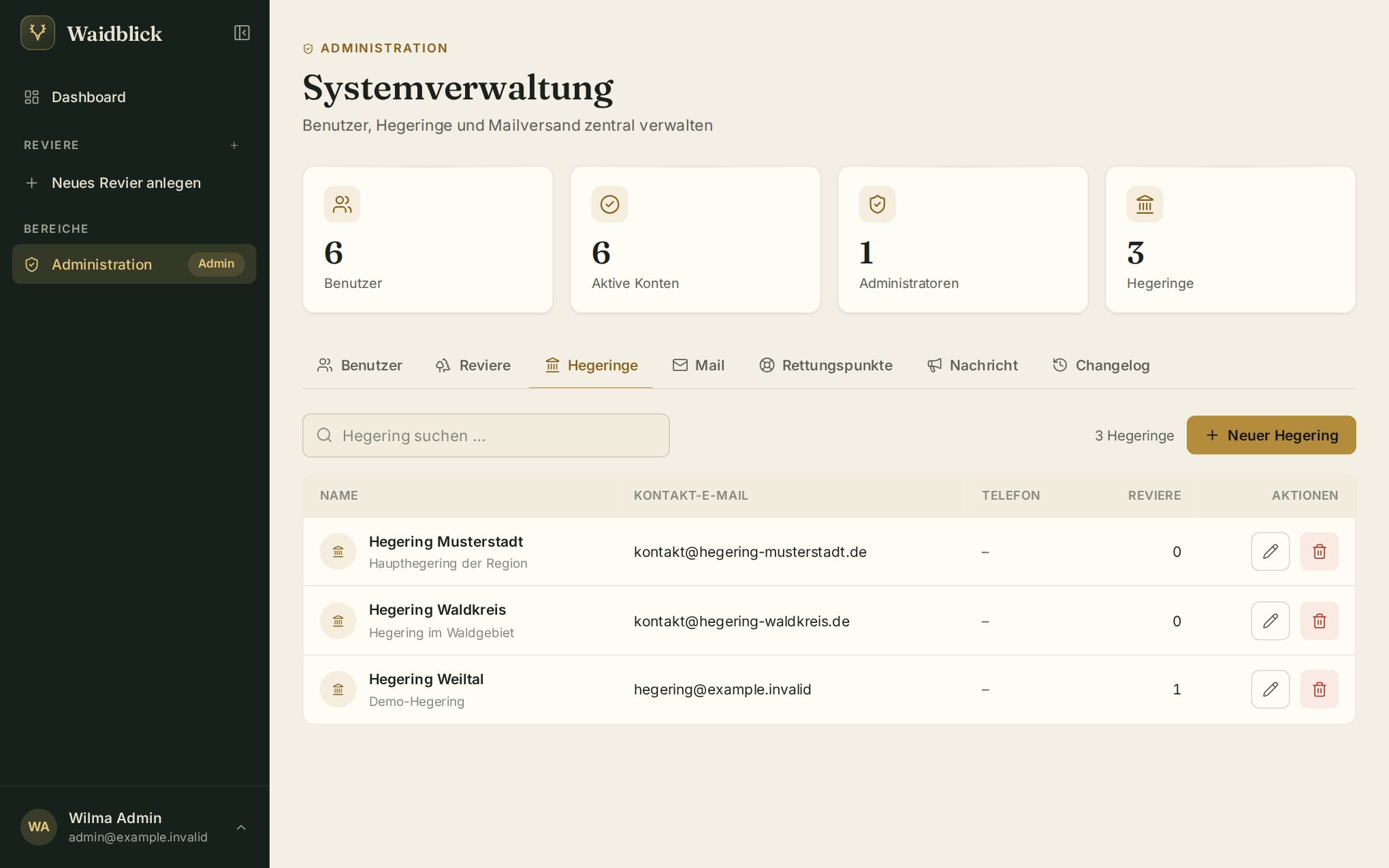
Hegeringe
Neuer Hegering legt einen Hegering an (Name, Kontakt-E-Mail, Telefon, Beschreibung). Beim Bearbeiten verwaltest du auch den Vorstand. Löschen lässt sich ein Hegering nur, wenn ihm kein Revier mehr zugeordnet ist.
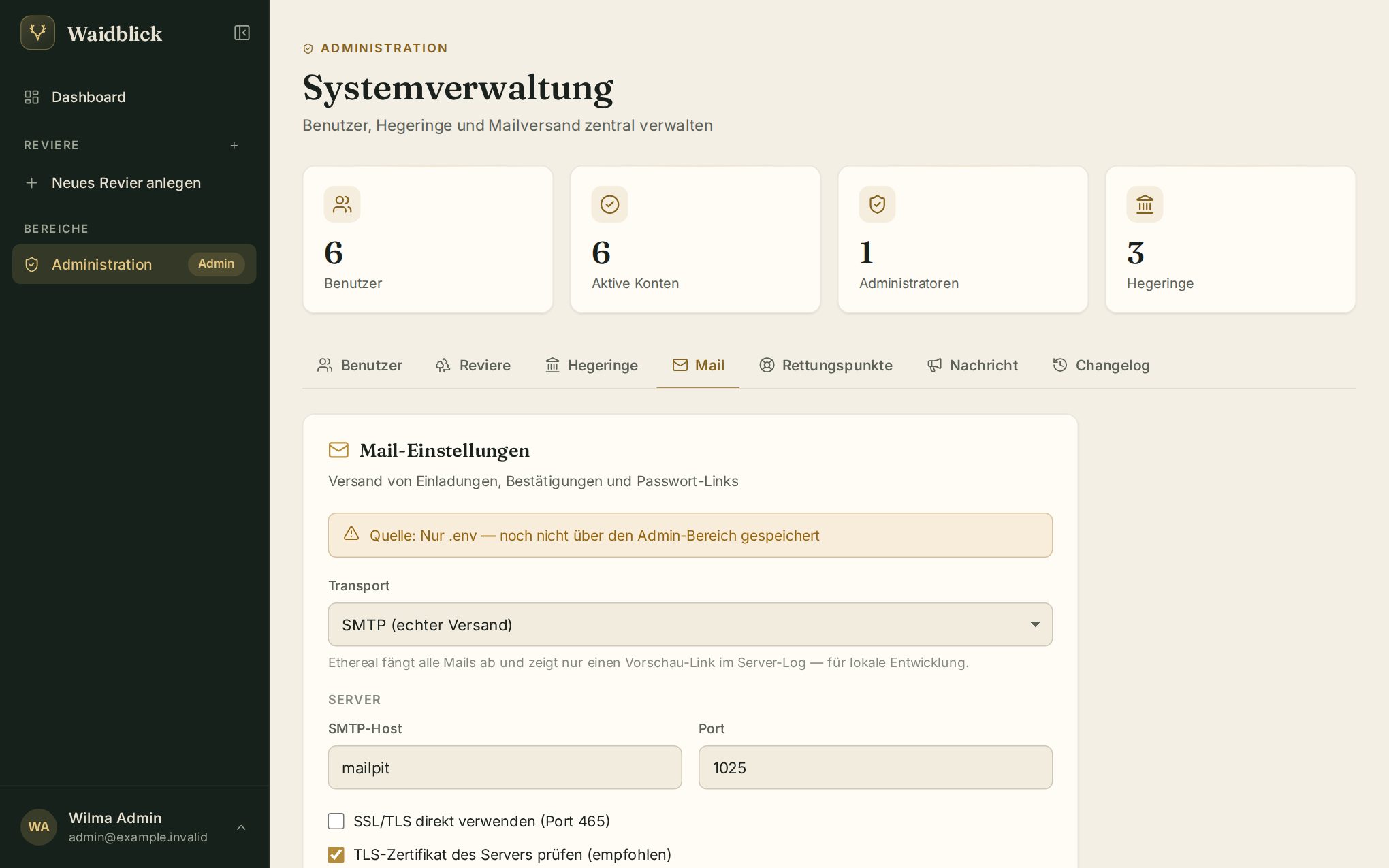
Hier stellst du den Versand für Einladungen, Bestätigungen, Passwort-Links und Drückjagd-Benachrichtigungen ein: Transport (SMTP), Server, Port, SSL/TLS, Benutzer, Passwort und Absender. Test-Mail senden prüft die Einstellungen. Die hier gespeicherten Werte haben Vorrang vor der Server-Konfiguration.
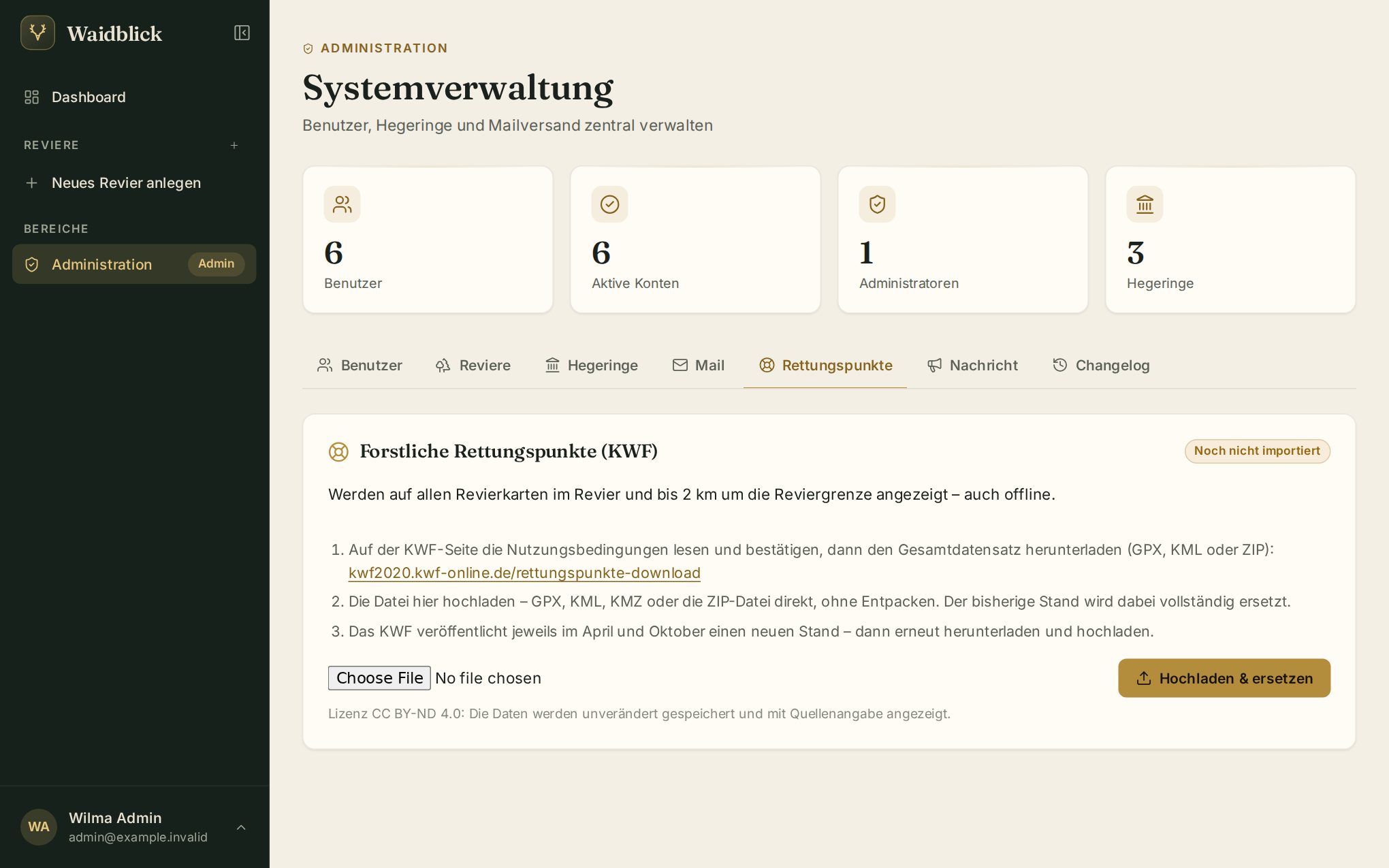
Rettungspunkte
Die forstlichen Rettungspunkte des KWF erscheinen auf allen Revierkarten und in den Drückjagd-Unterlagen. Lade den Gesamtdatensatz von der KWF-Seite herunter (GPX, KML, KMZ oder ZIP) und lade ihn mit Hochladen & ersetzen hoch. Das KWF veröffentlicht im April und Oktober neue Stände – Waidblick zeigt an, wenn eine Aktualisierung fällig ist.
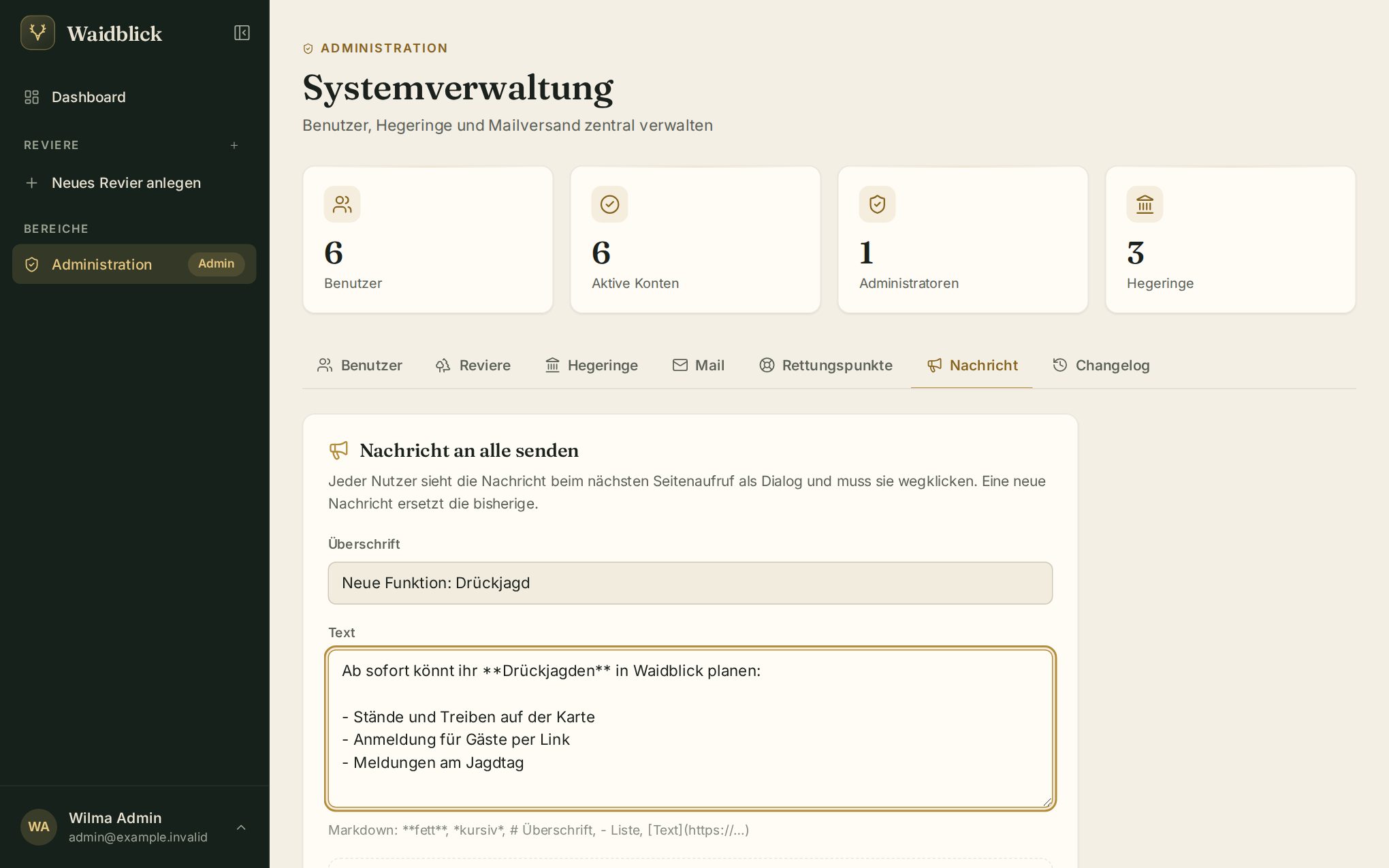
Nachricht an alle
Unter Nachricht schreibst du eine Mitteilung an alle Benutzer – mit Überschrift und Text (Markdown, mit Vorschau). Jeder sieht sie beim nächsten Seitenaufruf als Dialog und bestätigt sie mit Verstanden. Eine neue Nachricht ersetzt die bisherige. Bei den gesendeten Nachrichten siehst du, wie viele Benutzer sie gelesen haben, und kannst sie zurückziehen.
Changelog
Der Changelog listet die Änderungen an Waidblick nach Tagen; das Info-Symbol zeigt die Details. Auf dem Smartphone ist der Reiter ausgeblendet.