Revierkarte
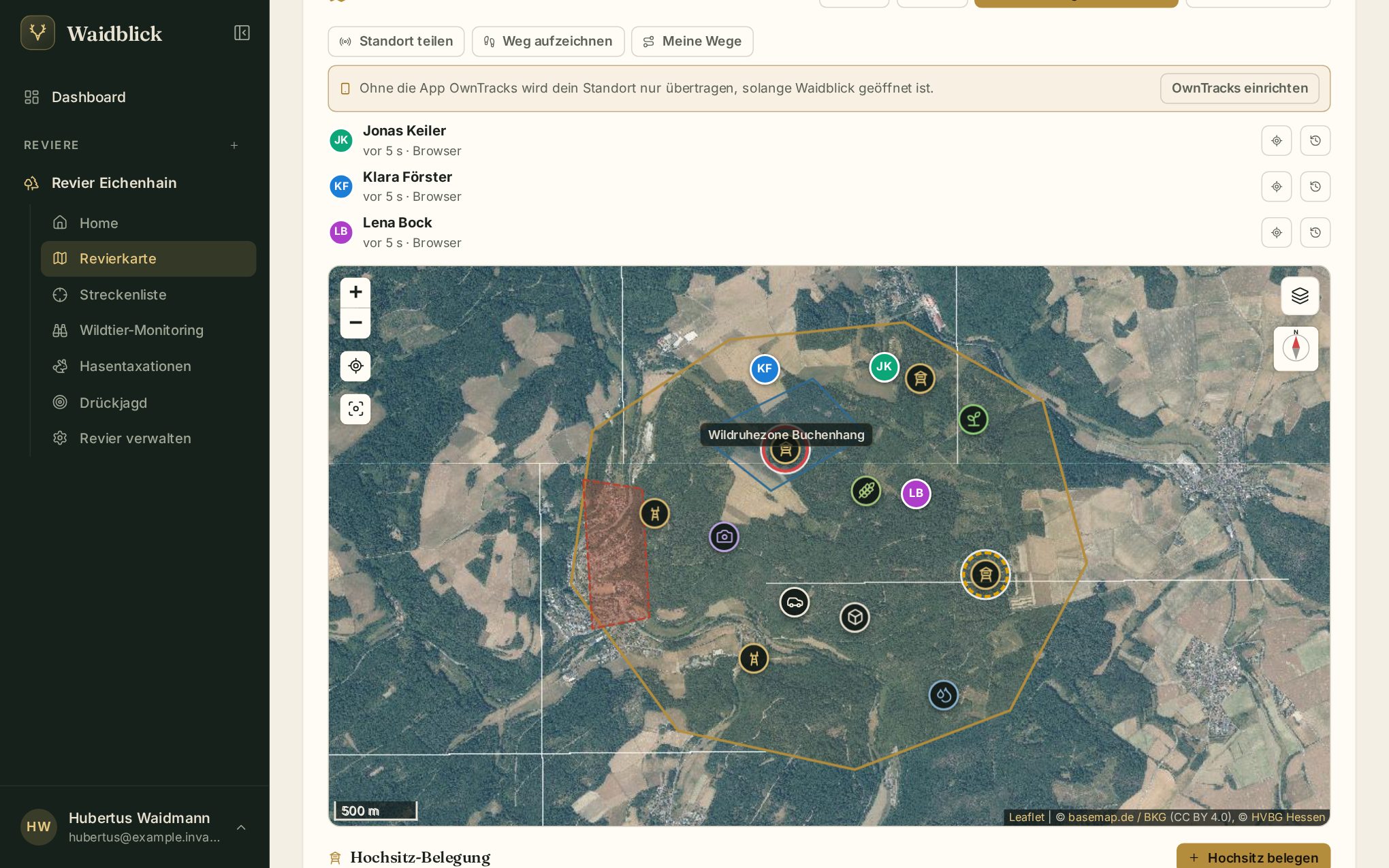
Die Revierkarte zeigt das Revier mit seiner Grenze, den Zonen und allen Reviereinrichtungen. Hier teilst du außerdem deinen Standort, zeichnest Wege auf und belegst Hochsitze.
Was die Karte zeigt
- Reviergrenze als goldene Linie.
- Befriedete Bezirke (rot schraffiert) – sie zählen nicht zur bejagbaren Fläche. Ihren Namen siehst du, wenn du darauf tippst oder mit der Maus darüberfährst.
- Landschaftsbereiche (blau), z. B. Feldflur, Waldstücke oder Ruhezonen, mit Namen.
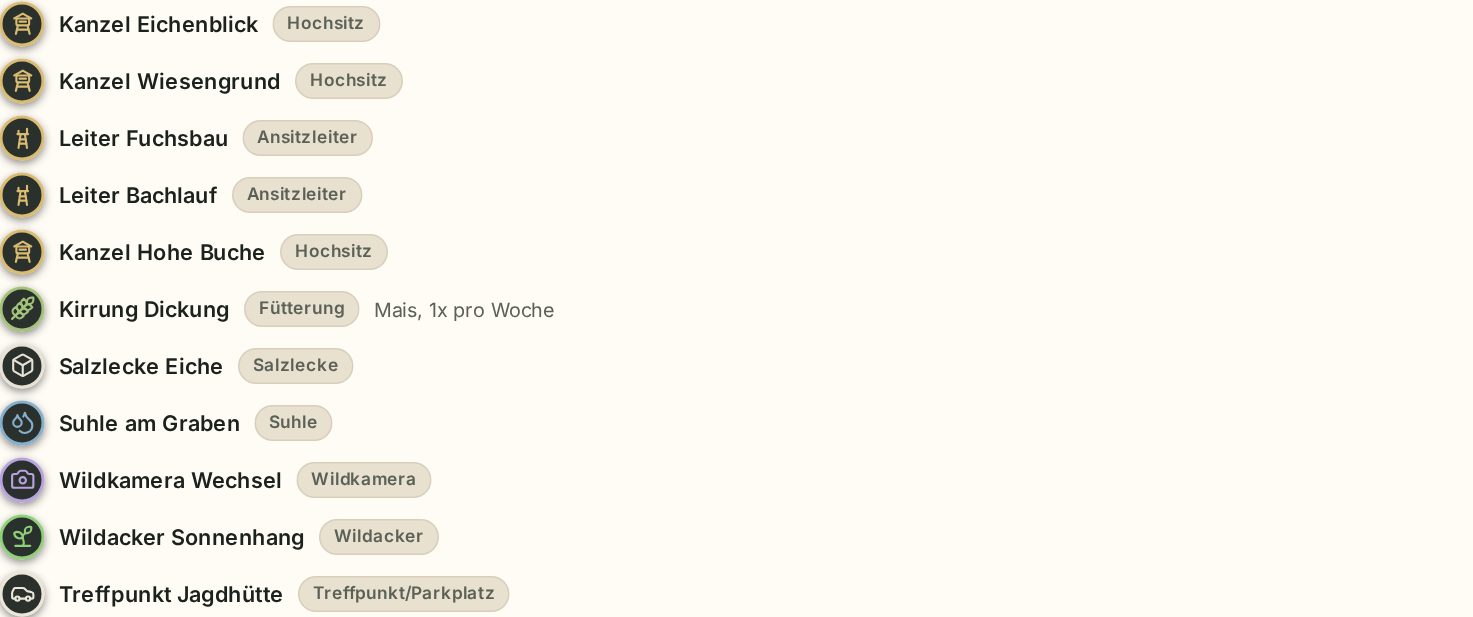
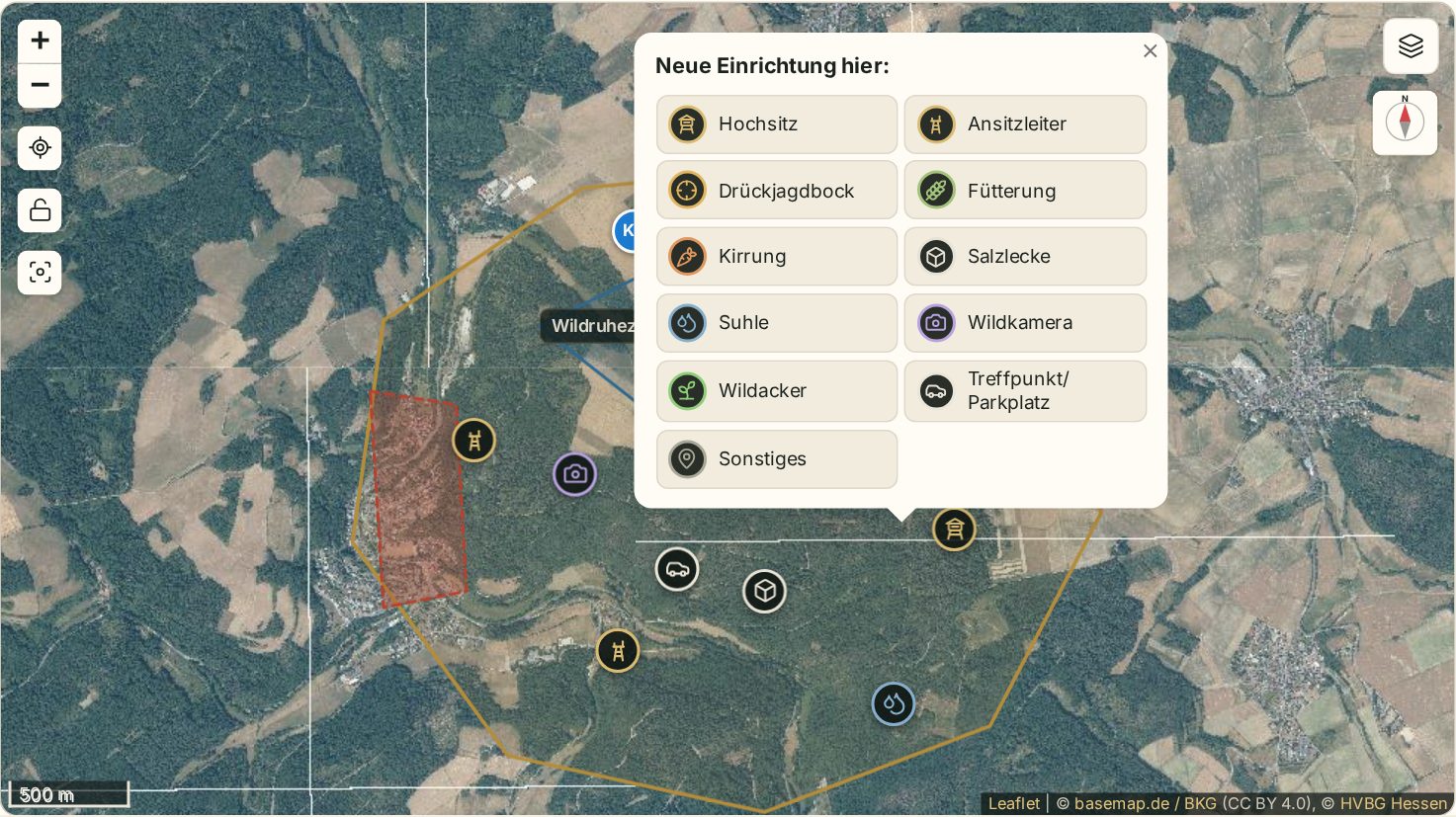
- Reviereinrichtungen als Symbole: Hochsitz, Ansitzleiter, Drückjagdbock, Fütterung, Kirrung, Salzlecke, Suhle, Wildkamera, Wildacker, Treffpunkt/Parkplatz und Sonstiges. Ein Klick zeigt Name, Notiz und – bei Hochsitzen – die Belegung.
- Mitjäger, die ihren Standort teilen, als farbige Kreise mit Initialen.
- Rettungspunkte der Forstwirtschaft (KWF) im Revier und bis 2 km um die Grenze.
Unter der Karte stehen die Flächen (Gesamtfläche, befriedet, bejagbare Fläche), die Liste der Zonen und Reviereinrichtungen sowie die Rettungspunkte in der Nähe – bei Rettungspunkten im Revier mit dem Hinweis „im Revier“.
Kartenebenen
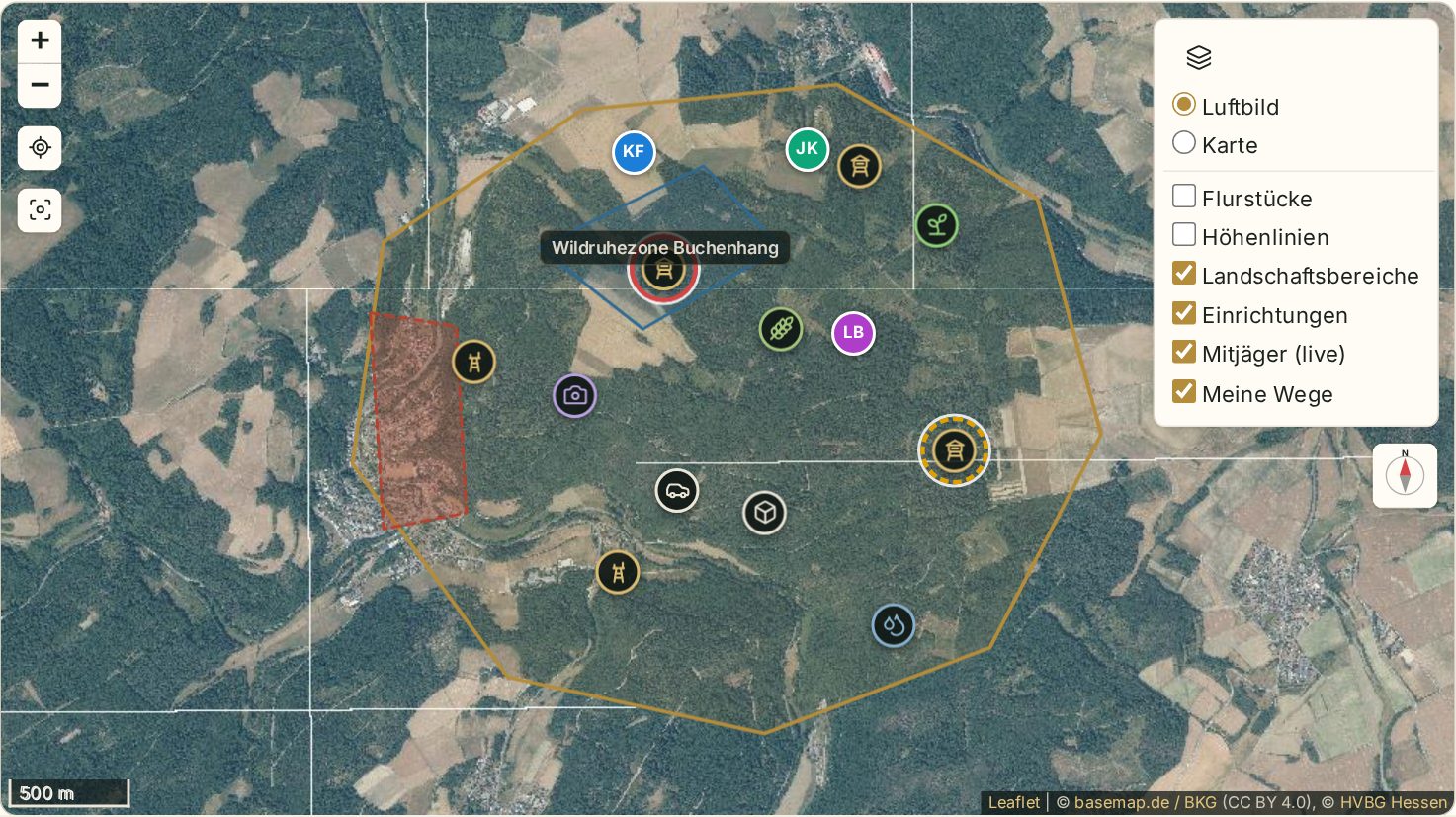
Mit dem Ebenen-Symbol oben rechts wählst du die Grundkarte und blendest Ebenen ein oder aus:
| Ebene | Beschreibung |
|---|---|
| Luftbild | Digitale Orthophotos (in Hessen von der HVBG, sonst basemap.de) |
| Karte | Topografische Karte basemap.de |
| Flurstücke | Grenzen und Nummern der Flurstücke (Hessen), erst beim Hineinzoomen sichtbar |
| Höhenlinien | Höhenlinien für ganz Deutschland (basemap.de) |
| Landschaftsbereiche, Einrichtungen | Zonen und Reviereinrichtungen |
| Rettungspunkte | KWF-Rettungspunkte |
| Mitjäger (live), Meine Wege | Geteilte Standorte und deine aufgezeichneten Wege |
Waidblick merkt sich deine Auswahl pro Gerät.
Schaltflächen auf der Karte
- + / − zoomen.
- Mein Standort zentriert die Karte auf deine Position.
- Ganzes Revier zeigen zoomt auf die Reviergrenze.
- Kompass – tippen, um die Karte nach deiner Blickrichtung auszurichten (auf Geräten mit Kompass).
- Karte fixieren sperrt Verschieben und Zoomen, damit du beim Scrollen der Seite nicht versehentlich die Karte bewegst.
Einrichtungen bearbeiten
Alle Mitglieder können Reviereinrichtungen anlegen und ändern. Tippe auf Einrichtungen bearbeiten:
- Tippe in die Karte, wo die Einrichtung stehen soll. Es öffnet sich Neue Einrichtung hier mit allen Arten.
- Wähle die Art – die Einrichtung erscheint sofort und du kannst ihr einen Namen geben.
- Tippe auf eine bestehende Einrichtung, um Name, Art oder Notiz zu ändern oder sie zu löschen. Einrichtungen lassen sich auf der Karte verschieben.
- Fertig beendet den Bearbeitungsmodus.
Jede Änderung wird sofort gespeichert. Eine Statusanzeige zeigt Speichert …, Gespeichert oder Keine Verbindung – ohne Netz versucht Waidblick es automatisch erneut.
Export als GPX oder KML
GPX und KML laden Grenze, Zonen und Einrichtungen als Datei herunter – z. B. für ein GPS-Gerät, Google Earth oder eine andere Karten-App.